01. 简单版本 wsml
1 2 3 4 5 6 7 8 9 10 11 12 13 14 <view class ="container" > <view class ="input-container" > <input class ="input-text" bindinput ="inputChange" placeholder ="输入任务" value ="{{inputValue}}" /> <button class ="add-button" bindtap ="addTask" > 添加</button > </view > <view class ="task-list" > <block wx:for ="{{taskList}}" wx:key ="index" > <view class ="task-item" > <text class ="task-item-text" > {{item.task}}</text > <text class ="task-item-time" > {{item.time}}</text > </view > </block > </view > </view >
wxss
1
2
3
4
5
6
7
8
9
10
11
12
13
14
15
16
17
18
19
20
21
22
23
24
25
26
27
28
29
30
31
32
33
34
35
36
37
38
39
40
41
42
43
44
45
46
47
48
49
50
51
52
53
54
55
56
57
58
59
60
61
62
63
64
65
66
67
.container { width : 100% ; padding : 20px } .input-container { width : 100% ; } .input-text { display : block; height : 40px ; padding : 5px 10px ; border : 1px solid #ccc ; border-radius : 5px ; font-size : 14px ; margin : 10px 0 ; } .add-button { height : 40px ; padding : 0 15px ; border : none; border-radius : 5px ; background-color : #007AFF ; color : #fff ; font-size : 14px ; display : flex; align-items : center; justify-content : center; } .task-list { width : 100% ; display : flex; flex-wrap : wrap; justify-content : space-between; margin : 15px 0 ; } .task-item { width : 100% ; margin-bottom : 20px ; padding : 10px ; border : 1px solid #ccc ; border-radius : 5px ; background-color : #f7f7f7 ; display : flex; justify-content : space-between; align-items : center; } .task-item-text { padding-right : 5px ; flex : 2 ; font-size : 16px ; font-weight : bold; overflow : hidden; word-break : break-all; } .task-item-time { flex : 1 ; width : 100px ; font-size : 14px ; color : #666 ; }
wxs
1
2
3
4
5
6
7
8
9
10
11
12
13
14
15
16
17
18
19
20
21
22
23
24
25
26
27
28
29
30
31
32
Page ({ data : { inputValue : '' , taskList : [] }, inputChange : function (e ) { this .setData ({ inputValue : e.detail .value }); }, addTask : function ( var task = { task : this .data .inputValue , time : this .getRemindTime () }; var newList = this .data .taskList .concat (task); this .setData ({ taskList : newList, inputValue : '' }); }, getRemindTime : function ( var currentTime = new Date (); var remindTime = new Date (currentTime.getTime () + 5 * 60 * 1000 ); return remindTime.toLocaleTimeString ('en-US' ); } });
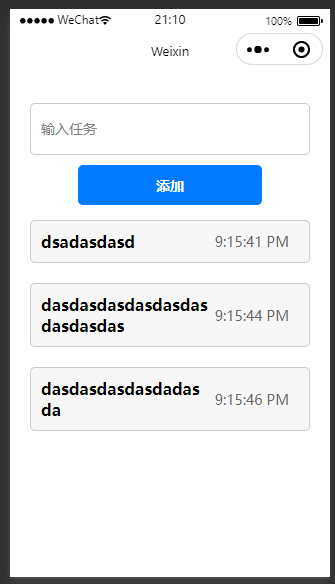
简单解释一下,现在就是一个简单的添加文字,到列表的一个过程。
现在包含了当前时间和提醒时间,以及文字两个字段。
效果大概就是下图这样
02. 本地化存储 先限制一下输入,小于3个字符,或者多余40个字符,都不允许输入
1
2
3
4
5
6
7
8
let txt = this .data .inputValue .trim ();if (txt.length > 40 || txt.length < 3 ) { wx.showToast ({ title : '任务长度不正确' , icon : 'error' }) return ; }
找到生命周期的页面,发现 onload 这个生命周期最适合
1
2
3
4
5
6
7
8
9
10
11
onLoad : function ( wx.getStorage ({ key : 'taskList' , success : (res ) => { this .setData ({ taskList : res.data }); } }); },
然后在保存的地方加入
1 2 3 4 5 wx.setStorage ({ key : 'taskList' , data : newList });
最后把 key 定义为常亮
03. 删除。
我想实现卡片式删除,也就是那种左滑删除。那么思路是什么?
https://developer.mozilla.org/zh-CN/docs/Web/CSS/transform https://developer.mozilla.org/zh-CN/docs/Web/CSS/transform-function/translateX
1 transform : translateX (10px );
右边看不见的地方隐藏菜单, 然后就当捕获到事件,就可以显示菜单。
在此之前,先修改一下样式,毕竟圆滚滚灰色背景不太舒服。
1
2
3
4
5
6
7
8
9
10
11
12
13
14
15
16
17
18
19
.task-item { width : 100% ; margin-bottom : 20px ; padding : 10px ; border-bottom : 1px solid gray; position : relative; height : 20px ; overflow : hidden; } .task-item-text { padding-right : 5px ; flex : 2 ; font-size : 16px ; font-weight : bold; white-space : nowrap; overflow : hidden; text-overflow : ellipsis; }
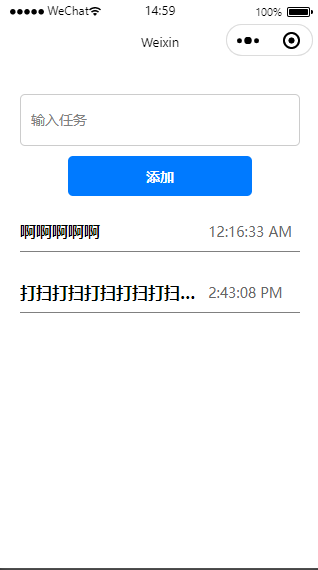
这里加入了一个白底灰边,然后如果超出文字省略号 **…**, 然后开始创建删除
1 2 3 4 5 6 7 <view class ="task-item" > <view class ="task-item-container" data-index ='{{index}}' bindtouchstart ='touchstart' bindtouchmove ='touchmove' bindtouchend ='touchend' style ="transform:translateX(-{{item.distance}}px);" > <text class ="task-item-text" > {{item.task}}</text > <text class ="task-item-time" > {{item.time}}</text > </view > <button class ="delete" > </button > </view >
这里在外面套了一层 task-item-container ,并且加入了事件和 transform:translateX(-{{item.distance}}px); 以及新增一个删除按钮。
1
2
3
4
5
6
7
8
9
10
11
12
13
14
15
16
17
18
19
20
21
22
23
.task-item-container { position : absolute; z-index : 2 ; top : 0 ; left : 0 ; background-color : #fff ; width : 100% ; height : 100% ; display : flex; justify-content : space-between; align-items : center; } .delete { position : absolute; z-index : 1 ; top : 0 ; right : 0 ; width : 20px !important ; height : 100% ; color : gray; background-color : white; }
然后在事件中加入,设置的代码
1
2
3
4
5
touchstart : function (e ) { this .setData ({ _start : e.changedTouches [0 ].pageX }) },
开始的时候集录起始位置。
1
2
3
4
5
6
7
8
9
10
11
12
13
14
15
16
17
touchmove : function (e ) { let d = this .data ._start - e.changedTouches [0 ].pageX ; const newTaskList = this .data .taskList ; d = d > maxX ? maxX : d; if (d > minDistance) { newTaskList[e.currentTarget .dataset .index ].distance = d; this .setData ({ taskList : newTaskList }); } else { newTaskList[e.currentTarget .dataset .index ].distance = 0 ; this .setData ({ taskList : newTaskList }) } },
移动的过程中,设置最新位置。
1
2
3
4
5
6
7
8
9
10
11
12
13
14
15
16
17
18
19
20
21
22
touchend : function (e ) { console .log (`start1:${this .data._start} ` ); console .log (`pageX:${e.changedTouches[0 ].pageX} ` ); let d = this .data ._start - e.changedTouches [0 ].pageX ; const newTaskList = this .data .taskList ; d = d > maxX ? maxX : d; console .log (d); if (d > minDistance) { newTaskList[e.currentTarget .dataset .index ].distance = d; this .setData ({ _start : 0 , taskList : newTaskList }); } else { newTaskList[e.currentTarget .dataset .index ].distance = 0 ; this .setData ({ _start : 0 , taskList : newTaskList }) } }
结束代码差不多,只是重置开始位置。
基本ok以后,需要引入 iconfont. 总得加点图标才好看,我从 iconfont.com 引入,微信小程序无法共享某些css,也就是说每个 page 都是完全单独的样式,就算使用
然后加入 css
1 <button class ="delete icon iconfont icon-icon-delete-fill" > </button >
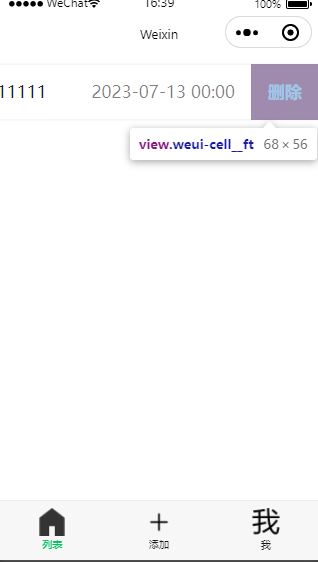
看下效果
过程就是这样,接下来删除, 首先新增一个删除方法。
1
2
3
4
5
6
7
8
9
10
11
12
13
14
15
16
17
18
19
20
21
deleteTaskItem : function (e ) { const index = e.currentTarget .dataset .index ; console .log (index); this .data .taskList .splice (index, 1 ); try { wx.setStorage ({ key : key, data : this .data .taskList }); this .setData ({ taskList : this .data .taskList }); } catch (e) { wx.showToast ({ title : '删除失败' , icon : 'error' }); } }
然后添加到事件中即可,再加一个提示。
1 2 3 4 5 6 7 8 wx.showModal ({ content : '确认删除?删除之后不可恢复' , success : (res ) => { if (res.confirm ) { } } })
ok, 就这样,删除也有了。
04. 新增添加页面 现在只输入了名字这个数据,所以要增加一些数据。
简单就先用这个,我们需要一个新的页面,并且需要路由以及 form, 以及页面之间如何通信?
框架以栈的形式维护了当前的所有页面
1
2
3
4
"pages" : [ "pages/index/index" , "pages/add/index" ] ,
首先增加连接,然后根据指南当中在 index 中增加一个链接。
1 <navigator url="/pages/add/index" >到添加页面去</navigator>
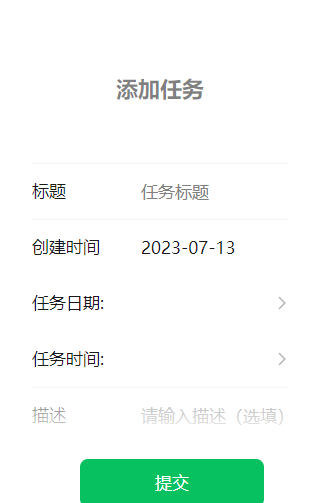
然后 form ,这个时候突然想到,其实还可以使用框架,不用全部自己写…, 于是直接用官方的 weui 吧.
1 2 3 4 5 6 7 8 9 10 11 12 13 14 15 16 17 18 19 20 21 22 23 24 25 26 27 28 29 30 31 32 33 34 35 36 37 38 39 40 41 42 43 44 45 46 47 48 49 50 51 52 <form class ="weui-form" bindsubmit ="formSubmit" > <view class ="weui-form__bd" > <view class ="weui-form__text-area" > <view class ="weui-cells__title" > <h2 class ="weui-form__title" > 添加任务</h2 > </view > </view > <view class ="weui-form__control-area" > <view class ="weui-cells__group weui-cells__group_form" > <view class ="weui-cells" > <label for ="title-input" class ="weui-cell weui-cell_active" > <view class ="weui-cell__hd" > <text class ="weui-label" > 标题</text > </view > <view class ="weui-cell__bd" > <input id ="title-input" class ="weui-input" placeholder ="任务标题" value ="{{title}}" bindinput ="handleInput" /> </view > </label > <label for ="curDay" class ="weui-cell weui-cell_active" > <view class ="weui-cell__hd" > <text class ="weui-label" > 创建时间</text > </view > <view class ="weui-cell__bd" > <input id ="curDay" class ="weui-input" value ="{{curDay}}" disabled ="{{true}}" /> </view > </label > <picker mode ="date" value ="{{taskDay}}" bindchange ="bindTaskDay" start ="{{curDay}}" > <view class ="weui-cell weui-cell_active weui-cell_select" > <view class ="weui-cell__bd" > <view class ="weui-select" > 任务日期: {{taskDay}}</view > </view > </view > </picker > <picker mode ="time" value ="{{taskTime}}" bindchange ="bindTaskTime" > <view class ="weui-cell weui-cell_active weui-cell_select" > <view class ="weui-cell__bd" > <view class ="weui-select" > 任务时间: {{taskTime}}</view > </view > </view > </picker > <label for ="description-input" class ="weui-cell weui-cell_active" > <view class ="weui-cell__hd" > <text class ="weui-label" > 描述</text > </view > <view class ="weui-cell__bd" > <input id ="description-input" class ="weui-input" value ="{{description}}" placeholder ="请输入描述(选填)" bindinput ="handleDescription" /> </view > </label > <view class ="weui-form__ft weui-bottom-fixed-opr-page__tool" > <view class ="weui-form__opr-area" > <button class ="weui-btn weui-btn_primary" formType ="submit" > 提交</button > </view > </view > </view > </view > </view > </view > </form >
我没有加入表单验证组件,懒得去看其他组件了,生成了一些判断.
1
2
3
4
5
6
7
8
9
10
11
12
13
14
15
16
17
18
19
20
21
22
23
24
25
26
27
28
29
30
31
32
33
34
35
36
37
38
39
40
41
42
43
44
45
46
47
48
49
50
51
52
53
54
55
56
57
58
59
60
61
62
63
64
65
66
67
68
69
70
71
72
73
74
75
76
77
78
79
80
81
82
83
84
85
86
87
88
89
90
91
92
93
94
95
96
97
98
99
100
101
102
103
104
105
106
107
108
109
110
111
112
113
114
115
116
117
118
119
120
121
const dateHelper = require ('../js/common' );const key = 'taskList' ;Page ({ data : { title : '' , curDay : dateHelper.formatDate (new Date ()), taskDay : '' , taskTime : '' , description : '' , map : {} }, bindTaskDay ({ detail: { value } } ) { this .setData ({ taskDay : value }); }, bindTaskTime ({ detail: { value } } ) { this .setData ({ taskTime : value }); }, handleInput ({ detail: { value } } ) { this .setData ({ title : value }); }, handleDescription ({ detail: { value } } ) { this .setData ({ description : value }); }, formSubmit (e ) { let result = { title : this .data .title , curDay : this .data .curDay , taskDay : this .data .taskDay , taskTime : this .data .taskTime , description : this .data .description } if (!result.title || result.title .trim ().length < 3 || result.title .trim ().length > 40 ) { wx.showToast ({ title : '标题长度应在3到40个字符之间' , icon : 'none' }); return ; } if (!result.taskDay ) { wx.showToast ({ title : '请填写任务日期' , icon : 'none' }); return ; } if (!result.taskTime ) { wx.showToast ({ title : '请填写任务时间' , icon : 'none' }); return ; } if (result.description && result.description .trim ().length > 100 ) { wx.showToast ({ title : '描述长度不能超过100个字符' , icon : 'none' }); return ; } let taskList = wx.getStorageSync (key); if (!taskList) taskList = []; taskList.push (result); wx.setStorage ({ key : key, data : taskList }); this .setData ({ title : '' , curDay : '' , taskDay : '' , taskTime : '' , description : '' }); wx.showToast ({ title : '提交成功' , icon : 'success' }); } });
看到这里 title 间距过高,日期选择以后时间间距也有问题,修改一下。
1 2 3 4 5 6 7 8 9 10 <form class ="weui-form" bindsubmit ="formSubmit" style ="padding-top: 0px;" > <picker mode ="date" value ="{{taskDay}}" bindchange ="bindTaskDay" start ="{{curDay}}" > <label for ="taskDay" class ="weui-cell weui-cell_active" > <view class ="weui-cell__hd" > <text class ="weui-label" > 任务日期</text > </view > <view class ="weui-cell__bd" > <text > {{taskDay}}</text > </view > </label > </picker >
最后,增加一个跳转在添加成功以后
05. 更新列表页面 当我准备改造的时候,发现 https://weui.io/#list 已经实现了这个功能,我之前还自己写。。
于是我借助他的样式,改了一下。
并且加入了导航
为了解决来回切换,列表不刷新的问题,将原本的 onload 改为 onshow.
基本上开始有点样子了。
然后将时间,写一个方法,转换为 刚刚,小时前这种模式,不要动不动就是 2023-09-20 之类的
1
2
3
4
5
6
7
8
9
10
11
12
13
14
15
16
17
18
19
20
21
22
23
24
25
26
27
28
29
30
31
32
33
34
35
36
37
38
39
40
41
function getTimeRemaining (endTime ) { const currentTime = new Date (); const targetTime = new Date (endTime); const timeDifference = targetTime - currentTime; if (timeDifference <= 0 ) { return "已过期" ; } const oneMinute = 60 * 1000 ; const oneHour = oneMinute * 60 ; const oneDay = oneHour * 24 ; const oneMonth = oneDay * 30.436875 ; const oneYear = oneMonth * 12 ; const years = Math .floor (timeDifference / oneYear); const months = Math .floor ((timeDifference % oneYear) / oneMonth); const days = Math .floor ((timeDifference % oneMonth) / oneDay); const hours = Math .floor ((timeDifference % oneDay) / oneHour); const minutes = Math .floor ((timeDifference % oneHour) / oneMinute); let remainingTime = "" ; if (years > 0 ) { remainingTime += `${years} 年 ` ; } if (months > 0 ) { remainingTime += `${months} 个月 ` ; } if (days > 0 ) { remainingTime += `${days} 天 ` ; } if (hours > 0 ) { remainingTime += `${hours} 小时 ` ; } if (minutes > 0 ) { remainingTime += `${minutes} 分钟` ; } return remainingTime.trim (); }
这个时候,我想到了,既然这么像 Vue,那么是不是有可能性,他也有指令。
https://developers.weixin.qq.com/miniprogram/dev/wxcloud/guide/database/query.html
查了一下发现,他似乎没有这样的东西,只能通过原生的指令去解决问题,或者组件使用 slot, 从而实现封装,有点恶心
然后继续测试发现不能直接在 {{func}} 这样直接使用方法,最后查到了
https://blog.csdn.net/weixin_39015132/article/details/82767312
1 <wxs module ="filter" src ="./numberToFixed.wxs" > </wxs >
这个真的沉默了,太别扭了,这边产生了一个疑问,比如同样一个方法,我在 {{}} 和 js 中都需要使用,那是不是要区分 wxs, 果然要区分,因为。
因为 WXS 中不能调用 javascript 中定义的函数或者变量,也不能调用小程序提供的, API,他的运行环境和 javascript 是隔离的。
https://blog.csdn.net/Umbrella_Um/article/details/107253834 真的深深的嫌弃
用 getDate 解决了问题,现在是这样
06. 编辑 增加编辑按钮,加入跳转事件
传值的方法 https://www.cnblogs.com/bushui/p/11633766.html,不过例子中没有告诉你如何接收。
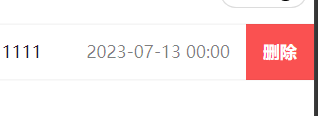
1 2 3 4 <view class ="weui-cell__ft" > <view class ="weui-swiped-btn weui-btn_primary" data-index ='{{index}}' aria-role ="button" bindtap ="editTaskItem" url ="javascript:" > 编辑</view > <view class ="weui-swiped-btn weui-swiped-btn_warn" data-index ='{{index}}' aria-role ="button" bindtap ="deleteTaskItem" > 删除</view > </view >
1
2
3
4
5
6
editTaskItem (e ) { const index = e.currentTarget .dataset .index ; wx.navigateTo ({ url : '/pages/add/index?index=' + index, }); }
在 add 增加 onLoad
1
2
3
4
5
6
7
8
9
10
11
12
13
14
15
16
17
18
19
20
21
22
23
24
25
26
27
28
29
30
31
32
onLoad (option ) { let index = option.index ; if (!!index) { index = Number .parseInt (index); wx.getStorage ({ key : key, success : (res ) => { const d = res.data [index]; if (!!d) { this .setData ({ title : d.title , curDay : d.curDay , taskDay : d.taskDay , taskTime : d.taskTime , description : d.description , map : d.map , index : index }); } } }); } }, let taskList = wx.getStorageSync (key);if (!taskList) taskList = [];if (this .data .index === -1 ) { taskList.push (result); } else { taskList[this .data .index ] = result; }
搞定。
07. 提醒 这里似乎就有麻烦了,因为微信切到后台以后,只驻留5分钟,如果内存紧张,5分钟都没有,所以在微信里写一个
1 setInterval (this .timerTask , 1000 );
似乎是不科学的,也就是说还是需要一个服务端,数据上传,写一个定时任务,然后和微信关联通知,还需要再打开的时候一次性通知用户。
https://www.zhihu.com/question/52719661 这篇文章说了一个清楚。
https://developers.weixin.qq.com/miniprogram/dev/framework/open-ability/subscribe-message.html
如果想要长期订阅 https://developers.weixin.qq.com/community/develop/doc/00008a8a7d8310b6bf4975b635a401
todolist 算是民生吗?。
另外就算需要一个有服务器以及域名,并且支持 https. 或者直接使用微信的云服务。
这个就后面来了。